Les exportations et la publication sous Flash MX
Pour exporter une image de votre animation seulement, placez vous sur l'image qui vous intéresse sur le scénario et faites :
Fichier > exporter l'image
Type de fichier |
Extension |
PC |
Mac |
Remarque |
Animation Flash (Flash Player) |
.swf |
Oui |
Oui |
|
FutureSplash Player |
.spl |
Oui |
Oui |
|
Fichier Pict (Macintosh) |
.pct |
Non |
Oui |
|
EPS 3.0 |
.eps |
Oui |
Oui |
|
Adobe Illustrator |
.ai |
Oui |
Oui |
Exportation des calques |
AutoCad |
.dxf |
Oui |
Oui |
|
Image Jpeg |
.jpg |
Oui |
Oui |
Placer le curseur sur l'image souhaitée |
Image Gif |
.gif |
Oui |
Oui |
Placer le curseur sur l'image souhaitée |
Image Png |
.png |
Oui |
Oui |
Placer le curseur sur l'image souhaitée |
Pour exporter votre animation faites : Fichier > exporter l'animation
Type de fichier |
Extension |
PC |
Mac |
Remarque |
Animation Flash (Flash Player) |
.swf |
Oui |
Oui |
Régler avant les paramètres de publication |
FutureSplash Player |
.spl |
Oui |
Oui |
|
Quick Time |
.mov |
Oui |
Oui |
|
Vidéo Quick Time |
.mov |
Non |
Oui |
|
Gif animé |
.gif |
Oui |
Oui |
Vérifier le poids du gif animé ! |
AVI Windows (Windows) |
.avi |
Oui |
Non |
|
Séquence Pict (Macintosh) |
.pct |
Non |
Oui |
Série d'images (autant que sur le scénario) |
Séquence EPS 3.0 |
.eps |
Oui |
Oui |
Série d'images (autant que sur le scénario) |
Séquence Adobe Illustrator |
.ai |
Oui |
Oui |
Série d'images (autant que sur le scénario) |
Séquence AutoCad |
.dxf |
Oui |
Oui |
Série d'images (autant que sur le scénario) |
Séquence jpeg |
.jpg |
Oui |
Oui |
Série d'images (autant que sur le scénario) |
Séquence gif |
.gif |
Oui |
Oui |
Série d'images (autant que sur le scénario) |
Séquence png |
.png |
Oui |
Oui |
Série d'images (autant que sur le scénario) |
Optimisation des exportations
Comment rendre vos animations plus faciles à ses charger sur le Web :
• Les éléments "lourds" : bitmap, dégradé, texte, ne doivent pas représenter plus du quart de la surface de la scène si un effet animé est attendu.
• Les objets placés à une distance importante et animés en même temps demandent plus de ressources.
• Il faut répartir les éléments lourds tout au long de l'animation afin de bénéficier de streaming.
• Utiliser la commande getBytesLoaded s'il n'y a pas de bitmap, plutôt qu'une séquence de préchargement.
La publication
Pour publier une animation Flash, allez dans Fichier>paramètres de publication ou placez-vous sur la première image de votre scénario et cliquez sur la scène puis dans la palette propriétés cliquez sur le bouton publier.
Une fenêtre apparaît alors et vous cochez les options de publication qui vous conviennent : Flash, Gif, Jpeg, Png, Quick Time (vidéo .mov), Windows projector (.exe) ou MacIntosh Projector. Paramètres de publication de l'onglet Flash
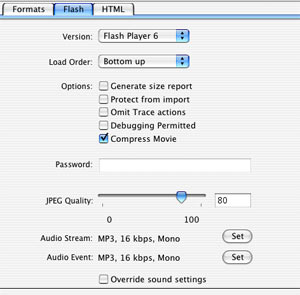 |
De bas en haut : définit l'ordre de lecture des calques de l'animation pour le premier temps uniquement (l'arrière-plan s'affiche en premier). Cette option est utile quand l'image de fond est un bitmap : choisir haut en bas.
Générer un rapport de taille : Flash génère un fichier texte, un rapport sur les éléments composants l'animation.
Omettre l'action trace : Lors de la programmation de script, une fonction trace permet de suivre l'exécution d'Actions Script. En cochant cette option, les actions trace ne sont pas exportées.
Protéger contre l'importation : il n'est pas possible d'importer de Swf depuis un Fla lorsque l'option est cochée. Cela protège du piratage. |
Déboguage autorisé : autorise le déboguage de script et l'accès à certaines informations. Mot de passe : Le déboguage à distance est associé à un mot de passe.
Compresser l'animation : par défaut c'est le cas. En cochant, le fichier est décompressé, c'est intéressant pour des swf contenant du texte et de l'action script.
Qualité jpeg : par défaut il est réglé sur 80%.
Compression du son : peut compresser tous les sons lus en continu (streaming) et sons événement.
Versions : Avec la version 3 fort taux de lisibilité. La version 5 introduit les points. La version 6 est à préférer si script tient compte de nouvelle syntaxe.
Paramètres de publication de l'onglet HTML :
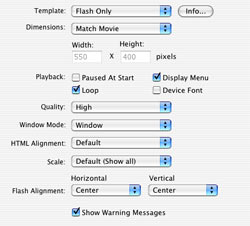 |
Permet de contrôler la lecture du swf et son aspect dans page html.
Modèle : par défaut la balise embed utilisée.
Lecture : en pause au départ : se stoppe au départ.
Qualité : important
Mode fenêtre : par défaut, l'animation est lue dans son espace réservé. L'option sans fenêtre opaque se fait sur Internet explorer 4 et plus sur PC uniquement. L'option sans fenêtre transparente avec active X, permet d'afficher le swf en rendant visible le contenu de la page HTML placé derrière. Cette option est gourmande en ressource.
L'alignement de l'objet Flash se fait par son bord gauche, droit, haut ou bas. Cette option est utile si le swf est plus grand que page html. |
Échelle : l'option tout afficher (par défaut) affiche animation telle qu'elle a été crée. Dans l'option sans bordure les éléments de l'animation sont centrés et calés sur page HTML. Dans l'option ajusté exactement, l'animation ne conserve pas les proportions, mais s'affiche entièrement dans l'espace offert par la page html. Il en résulte une déformation du fichier Swf. L'option pas de redimensionnement ne permet pas de redimensionner le Swf dans la page HTML. Alignement Flash : Horizontal : alignement peut être défini à gauche du bord de la page, à droite ou au centre horizontalement
Paramètres de publication de l'onglet gif :
Option entrelacé : affichage progressif.
Lissage : l'export est de meilleure qualité si l'option est cochée.
Tramer les couleurs permet de simuler les couleurs manquantes (décevant)
Optimisation des couleurs : l'option de diffusion offre un tramage de meilleure qualité mais peu de compression. La palette Web 216 est plus légère.
Adaptative : plus proche des couleurs réelles
Adaptative ajustée : va au plus près des vraies couleurs
Option du gif animé : cocher "animée"
Boucle continue : relance l'animation,`répéter : nombre de fois une on veut une répétition.
Les onglets de publication jpeg et png permettent de régler la qualité et la transparence (png) du document.
L'onglet QuickTime permet de paraméter l'export vidéo de Flash : l'alpha régle la transparence, l'option calque place en dessous ou au dessus la piste Flash par rapport au contenu Quick Time.
L'option contrôleur : aucun : pas de barre d'outil de lecture.
Lecture : Les actions n'étant pas pris en charge sur la première image, cochez la lecture pause au démarrage . Lire toutes les images : l'option force la lecture de toutes les iamges mais les sons ne sont plus audibles.
Fichier : aplatir : le SWF est intégré au fichier Quick Time.
|